SDK Flutter
O colaborador de IA da ORYKSA dentro de uma app Flutter: uma bolinha com a foto da IA no meio da barra de separadores, o mesmo chat do site, em quatro línguas, com um Brain que aprende a app.
O que o SDK faz e para que serve
Põe na tua app o balão de chat e a voz da ORYKSA para atender os clientes da tua empresa: perguntam, compram e marcam. A IA responde com o teu Brain, os teus produtos e os teus serviços, com o nome, a foto e a voz que escolheste em A tua IA, e grava leads, marcações e vendas nas Atividades da tua conta ORYKSA, como no WhatsApp ou no chat do site.
Não é uma interface do dono: pelo SDK ninguém muda as tuas definições, lê as tuas Atividades ou dá ordens à ORYKSA, mesmo que diga que é o dono. O chat em que o dono fala com a ORYKSA existe só na app ORYKSA oficial, no painel e na extensão do browser.
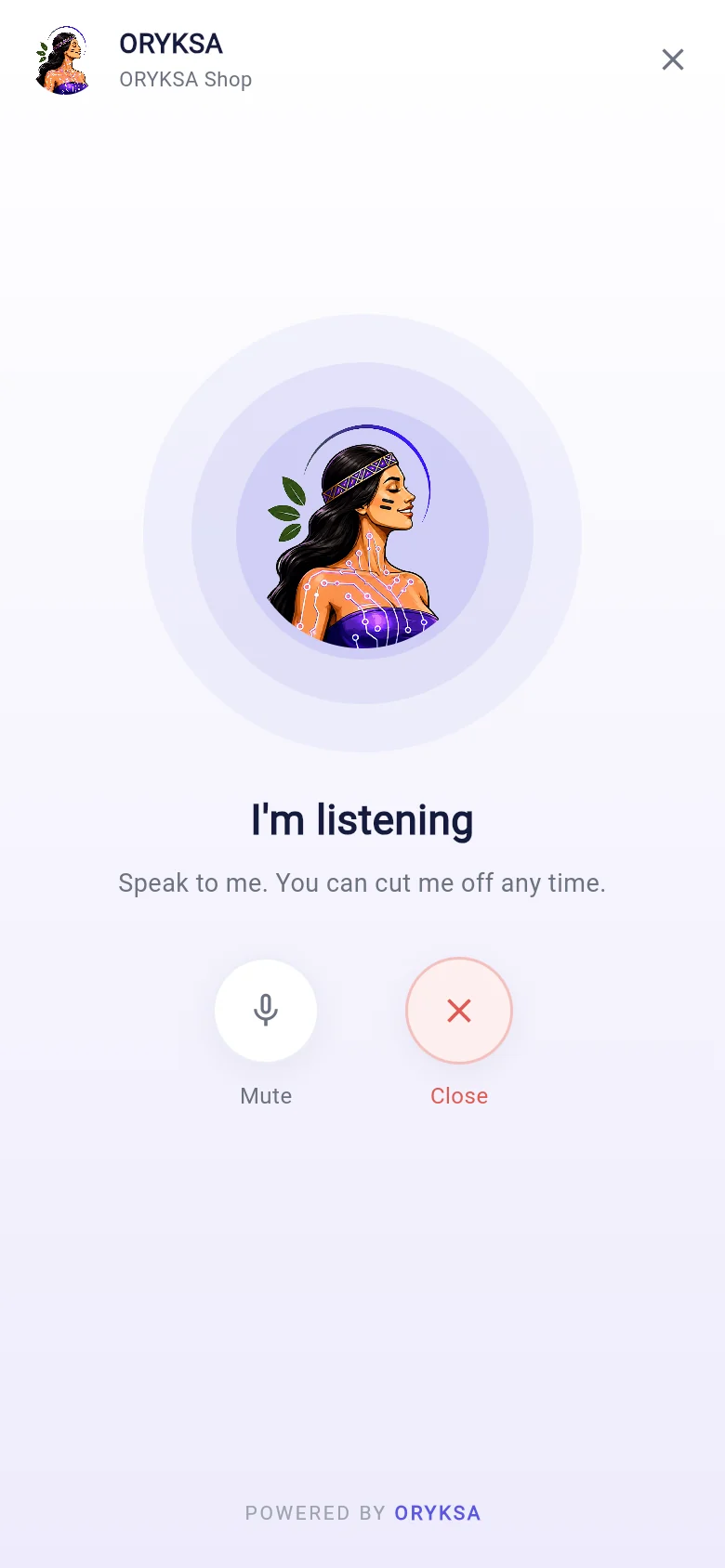
Voz desde a versão 1.1 (Android, iOS, Flutter e React Native), com o mesmo comportamento da app ORYKSA. Os SDKs JavaScript e .NET são só texto.
Os palavrões que o cliente escreve aparecem com asteriscos no chat (a mesma lista de todos os chats da ORYKSA, em GET https://app.oryksa.com/widget/profanity.json); as respostas da IA já vêm filtradas.
| Pacote | Versão | Plataformas | Licença |
|---|---|---|---|
oryksa (pub.dev, GitHub) | 1.2.1 | Android, iOS | MIT |
Instalar
flutter pub add oryksa
A versão 1.2.1, com a bolinha, apps sem servidor (OryksaClient.public) e fotos, já está disponível pela ORYKSA. Põe isto no pubspec.yaml e corre flutter pub get:
dependencies:
  oryksa:
    git:
      url: https://github.com/oryksa/oryksa-flutter.git
      ref: v1.2.1
Ou descarrega o código: oryksa-flutter-1.2.1.zip. Para atualizar mais tarde, muda o ref para a versão nova e corre flutter pub upgrade oryksa.
Bolinha na barra de separadores
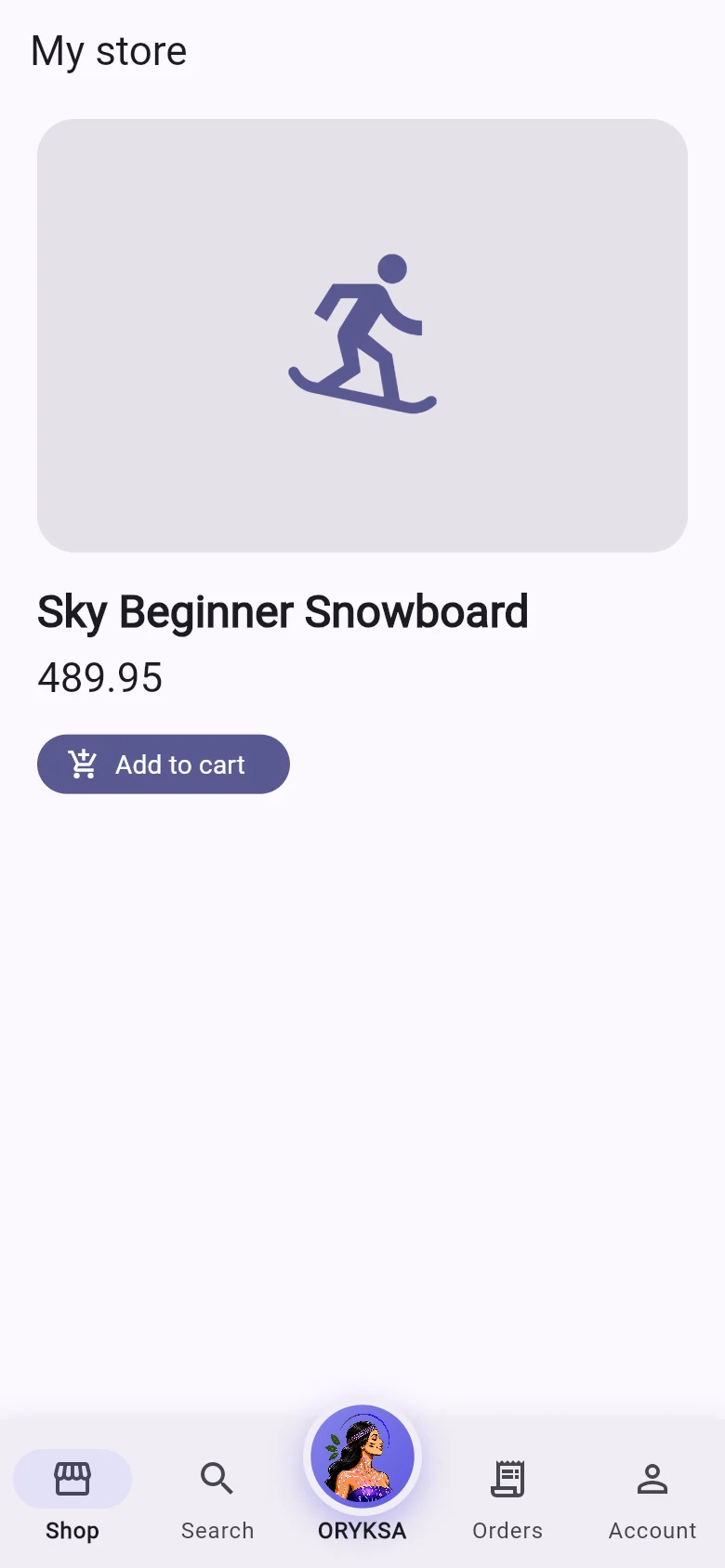
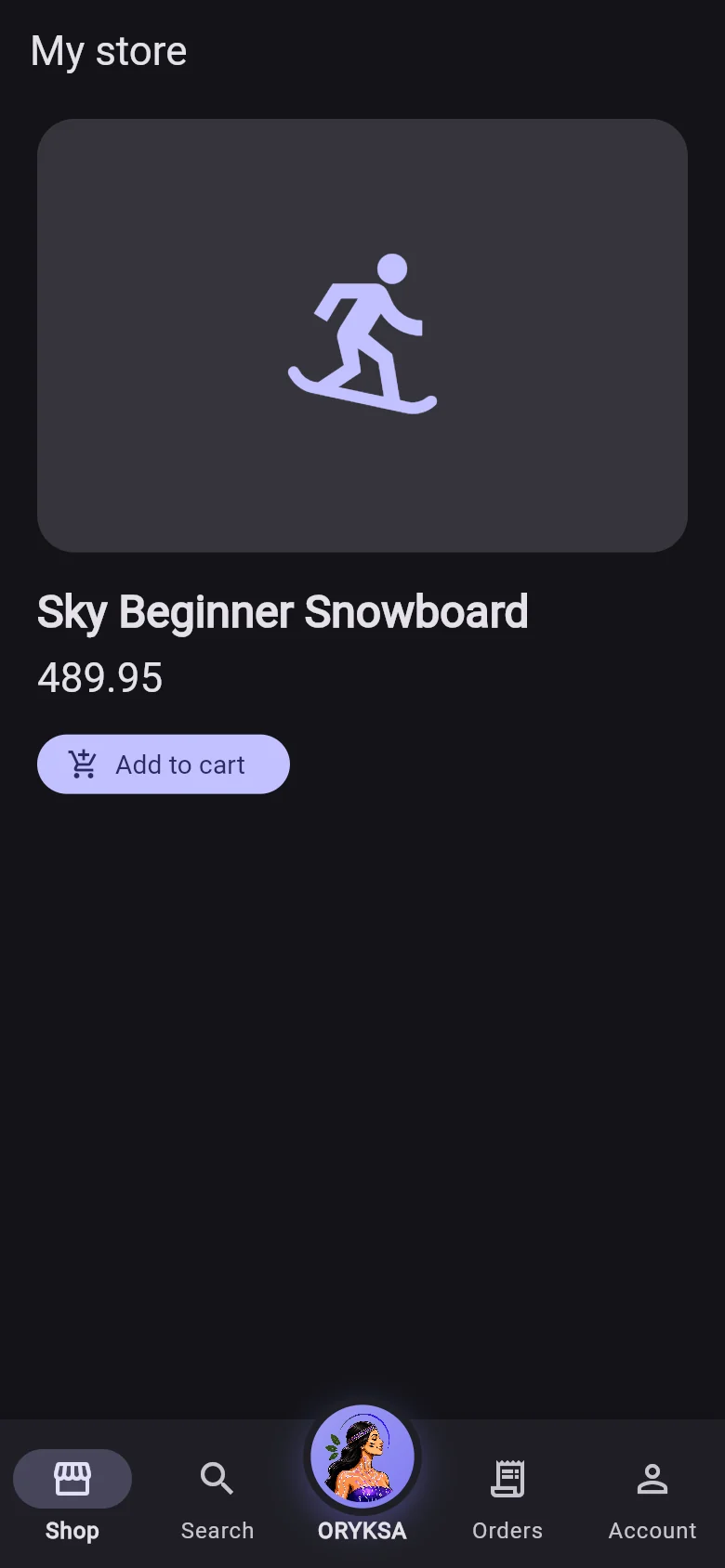
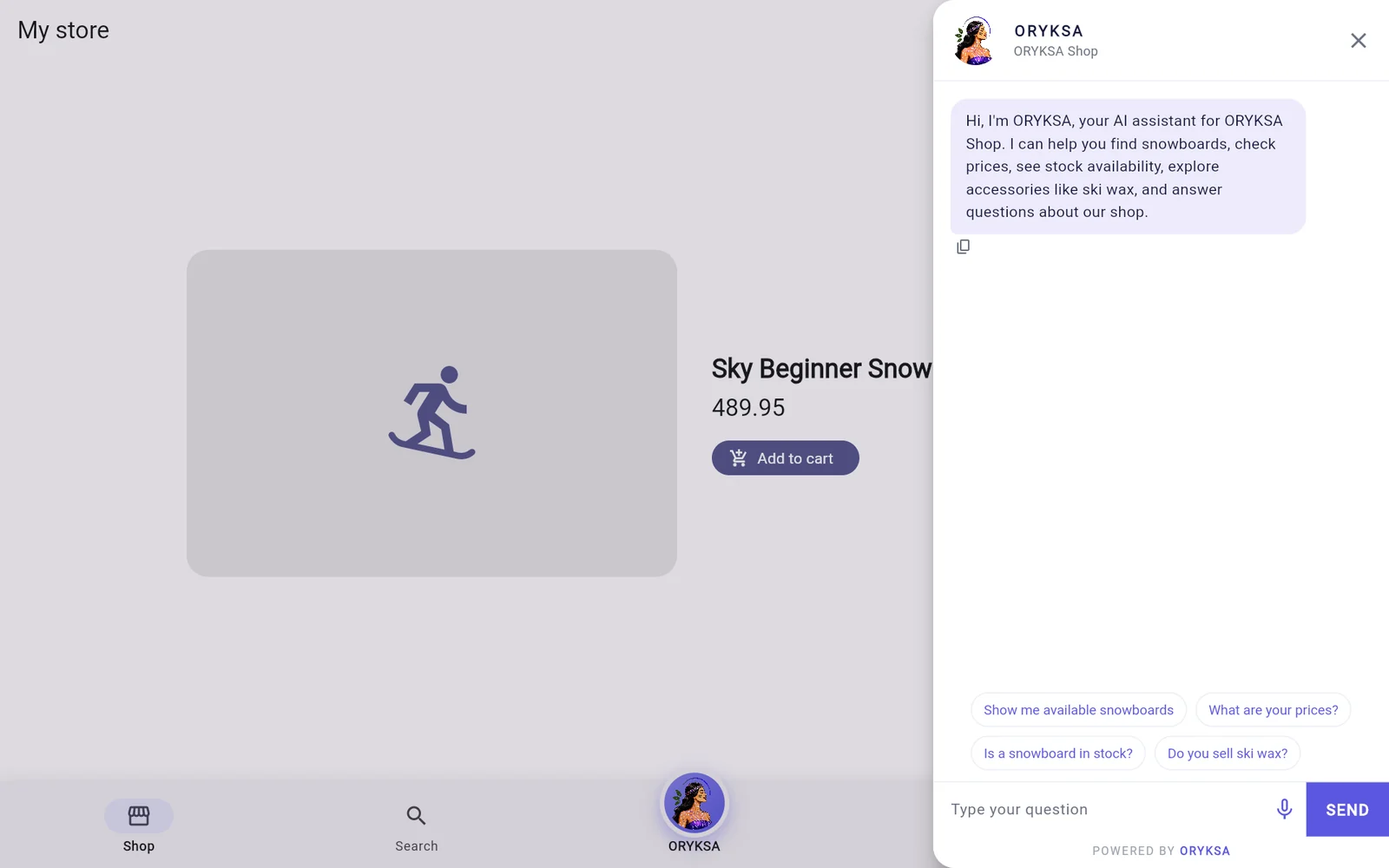
Desde a 1.2: a bolinha com a foto da tua IA no meio da barra de separadores, igual à app ORYKSA. Ao tocar abre o chat, com o microfone para a voz: ecrã inteiro no telemóvel, painel lateral em ecrãs largos (840 dp ou mais: tablets, dobráveis abertos, computador), para a tua app continuar à vista ao lado. Troca o teu NavigationBar por OryksaBottomBar; os itens NavigationDestination ficam iguais.
final client = OryksaClient(getToken: myBackend.fetchOryksaToken); // returns "oryk_cs_..."

bottomNavigationBar: OryksaBottomBar(
  client: client,
  selectedIndex: tab,
  onDestinationSelected: (i) => setState(() => tab = i),
  destinations: const [
    NavigationDestination(icon: Icon(Icons.home_outlined), label: 'Home'),
    NavigationDestination(icon: Icon(Icons.search), label: 'Search'),
    NavigationDestination(icon: Icon(Icons.receipt_long_outlined), label: 'Orders'),
    NavigationDestination(icon: Icon(Icons.person_outline), label: 'Account'),
  ],
),
Já tens a tua barra? Põe OryksaTabBubble(client: client) no meio dela, ou encaixa-a numa BottomAppBar com FloatingActionButtonLocation.centerDocked. Abre o mesmo chat de qualquer sítio com showOryksaChatScreen(context, client: client).
langa null segue a língua da app (en,pt,br,es, ou uma etiqueta comopt-PT);themea null segue o tema claro ou escuro.unread: truemostra um ponto na bolinha (por exemplo depois de um push do teu servidor no webhookmessage.replied).- Os leitores de ecrã ouvem "Falar com" e o nome da IA, nas quatro línguas. Nas apps da direita para a esquerda o painel abre à esquerda.
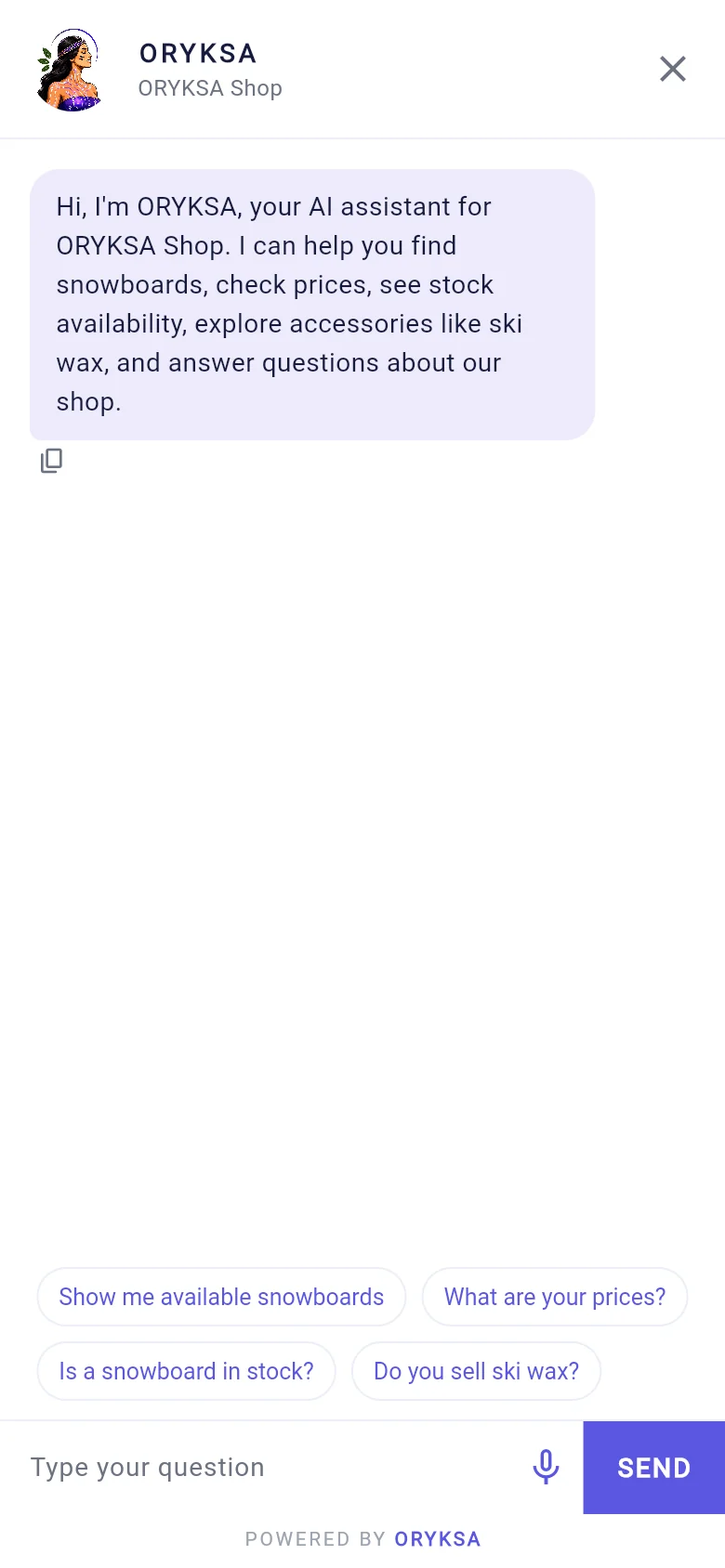
Capturas da app de exemplo do pacote, ligada a uma conta de demonstração da ORYKSA.
Exemplo mínimo
Um botão flutuante que abre o chat. O botão mostra "Falar com <nome>" com a foto do colaborador de IA, exatamente como o chat do site.
import 'package:oryksa/oryksa.dart';

// The app never holds the API key: your backend creates short-lived
// session tokens (oryk_cs_...) with POST /v1/sessions and hands them over.
final client = OryksaClient(
  getToken: () async => await myBackend.fetchOryksaToken(),
);

Scaffold(
  body: MyScreen(),
  floatingActionButton: OryksaChatButton(client: client, lang: 'en'), // en, pt, br, es
);
Peças
| Peça | O que faz |
|---|---|
OryksaBottomBar(client:, destinations:, selectedIndex:, onDestinationSelected:) | Barra de separadores (estilo Material 3) com os teus separadores e a bolinha da IA no meio. |
OryksaTabBubble(client:) | A bolinha com a foto da IA, para uma barra tua; abre o chat. |
showOryksaChatScreen(context, client:) | Abre o chat em ecrã inteiro no telemóvel e em painel lateral em ecrãs largos. |
OryksaChatButton(client:, lang:) | Botão flutuante com a foto e o nome; abre o chat. |
showOryksaChat(context, client:) | Abre o chat a partir de um botão teu. |
OryksaChat(client:) | O painel de chat embutido onde quiseres. |
OryksaChatTheme | Cores. |
client.agent(), client.sendAndWait(text), client.messages() | Sem interface: dados do agente, enviar uma mensagem e esperar a resposta, histórico de mensagens. |
Lado do servidor (Dart)
A chave de API fica no teu servidor. O teu backend cria os tokens de sessão que a app usa e mantém o Brain do agente sincronizado com a app através do learnApp.
import 'dart:io';
import 'package:oryksa/oryksa_server.dart';   // backend only: never import it in the app

final oryksa = Oryksa(Platform.environment['ORYKSA_API_KEY']!);
// short-lived token for one app user: send only client_token to the app
final session = await oryksa.createSession(conversationId: 'user-42', customerName: 'Ana');
// keep the Brain in sync with the app (call it on every release)
await oryksa.learnApp(name: 'My app', screens: appScreens, faq: appFaq);
// webhooks: pass the RAW body
final event = verifyWebhook(rawBody, request.headers['oryksa-signature'], webhookSecret);
O que o utilizador vê
- Na barra de separadores (desde a 1.2): a foto da IA numa bolinha no meio; ao tocar abre o chat.
- O mesmo aspeto do chat do site: botão com a foto, cabeçalho com o nome e "online", balões, sugestões, ENVIAR e "Powered by ORYKSA".
- Línguas:
en,pt(Portugal),br(Brasil),es. O nome e a foto vêm do perfil "A tua IA" do dono. - Voz (desde a 1.1): o microfone no chat abre o ecrã de voz, com o mesmo comportamento da app ORYKSA. Cada resposta tem um botão de copiar.
getToken para ir buscar ao teu backend um token oryk_cs_... de curta duração; o SDK renova-o quando expira.