SDK de Flutter
El empleado de IA de ORYKSA dentro de una app Flutter: una burbuja con la foto de la IA en el centro de la barra de pestañas, el mismo chat que el sitio web, en cuatro idiomas, con un Brain que aprende la app.
Qué hace el SDK y para qué sirve
Pone en tu app la burbuja de chat y la voz de ORYKSA para atender a los clientes de tu empresa: preguntan, compran y reservan. La IA responde con tu Brain, tus productos y tus servicios, con el nombre, la foto y la voz que elegiste en Tu IA, y guarda leads, reservas y ventas en las Actividades de tu cuenta ORYKSA, como en WhatsApp o en el chat del sitio.
No es una interfaz del dueño: por el SDK nadie cambia tus ajustes, lee tus Actividades ni da órdenes a ORYKSA, aunque diga que es el dueño. El chat en el que el dueño habla con ORYKSA existe solo en la app oficial de ORYKSA, el panel y la extensión del navegador.
Voz desde la versión 1.1 (Android, iOS, Flutter y React Native), con el mismo comportamiento que la app de ORYKSA. Los SDK de JavaScript y .NET son solo texto.
Las palabrotas que escribe el cliente aparecen con asteriscos en el chat (la misma lista de todos los chats de ORYKSA, en GET https://app.oryksa.com/widget/profanity.json); las respuestas de la IA ya vienen filtradas.
Más información en el Centro de Ayuda
| Paquete | Versión | Plataformas | Licencia |
|---|---|---|---|
oryksa (pub.dev, GitHub) | 1.2.1 | Android, iOS | MIT |
Instalar
flutter pub add oryksa
La versión 1.2.1, con la burbuja, apps sin servidor (OryksaClient.public) y fotos, ya está disponible desde ORYKSA. Pon esto en pubspec.yaml y ejecuta flutter pub get:
dependencies:
  oryksa:
    git:
      url: https://github.com/oryksa/oryksa-flutter.git
      ref: v1.2.1
O descarga el código: oryksa-flutter-1.2.1.zip. Para actualizar más adelante, cambia ref a la nueva versión y ejecuta flutter pub upgrade oryksa.
Burbuja en la barra de pestañas
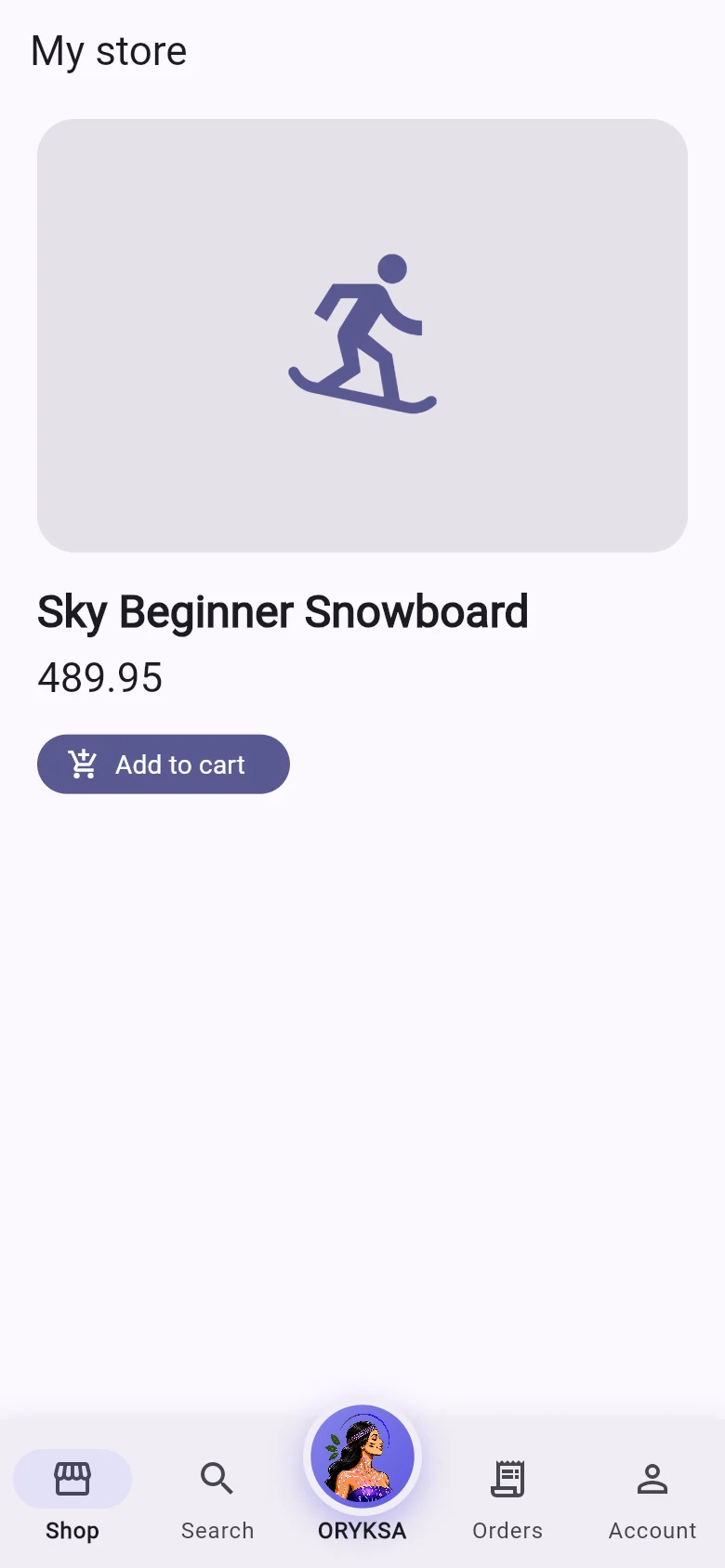
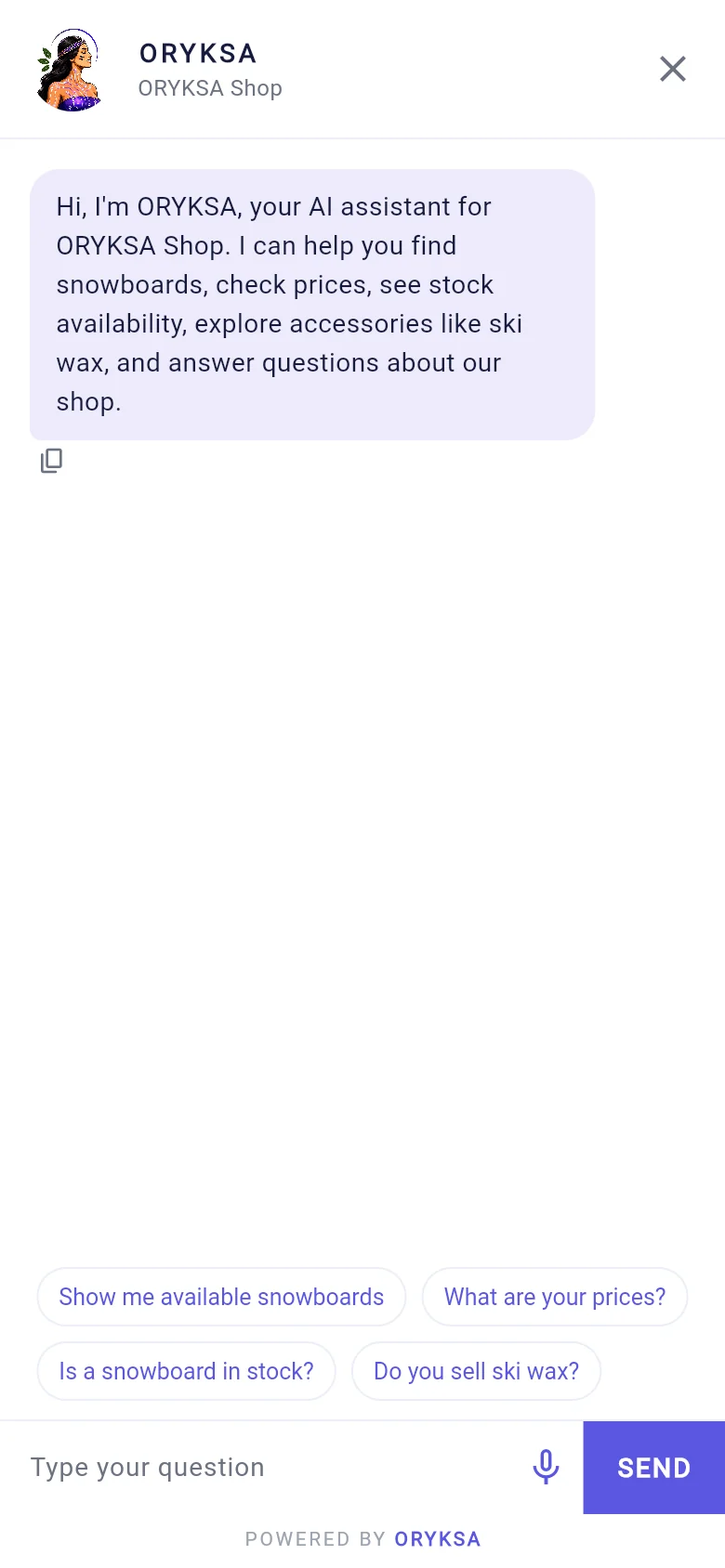
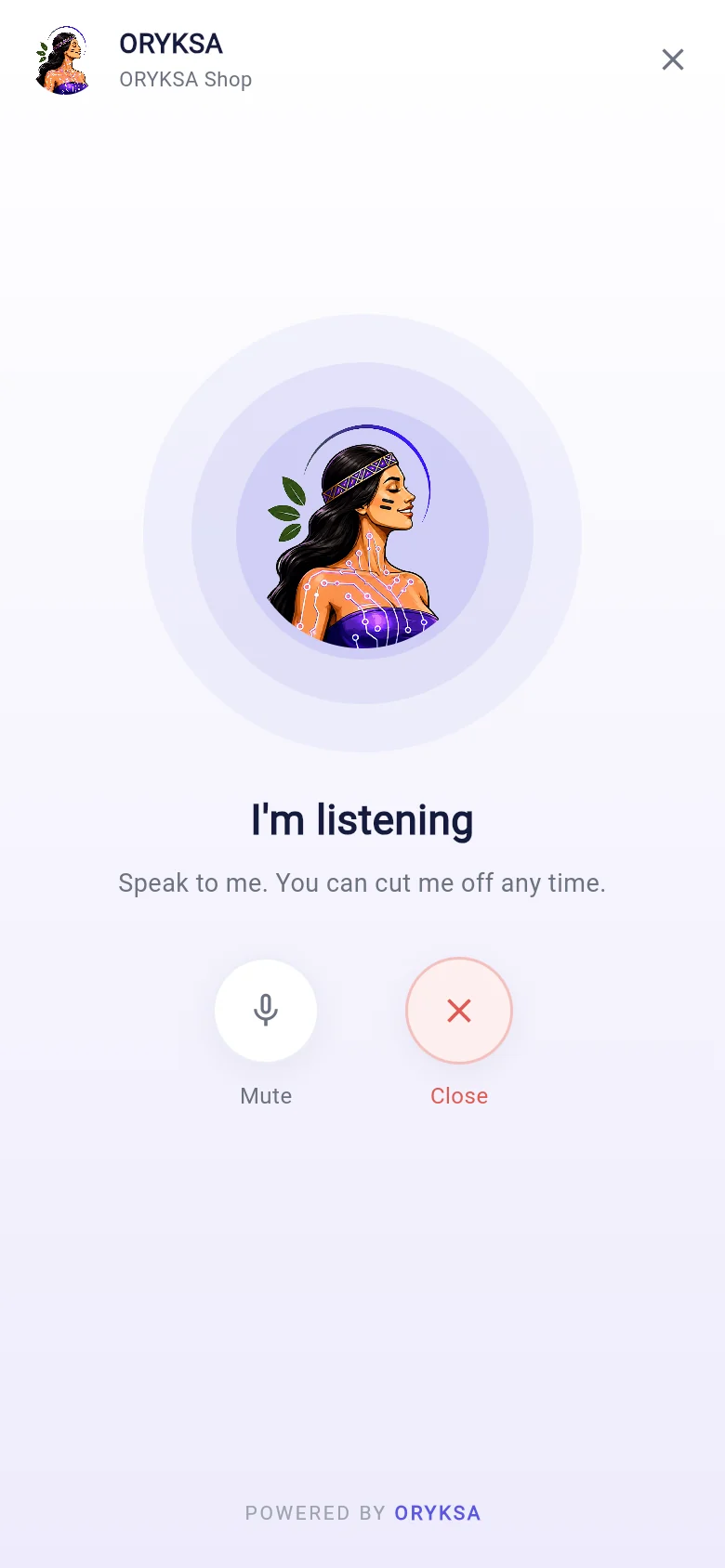
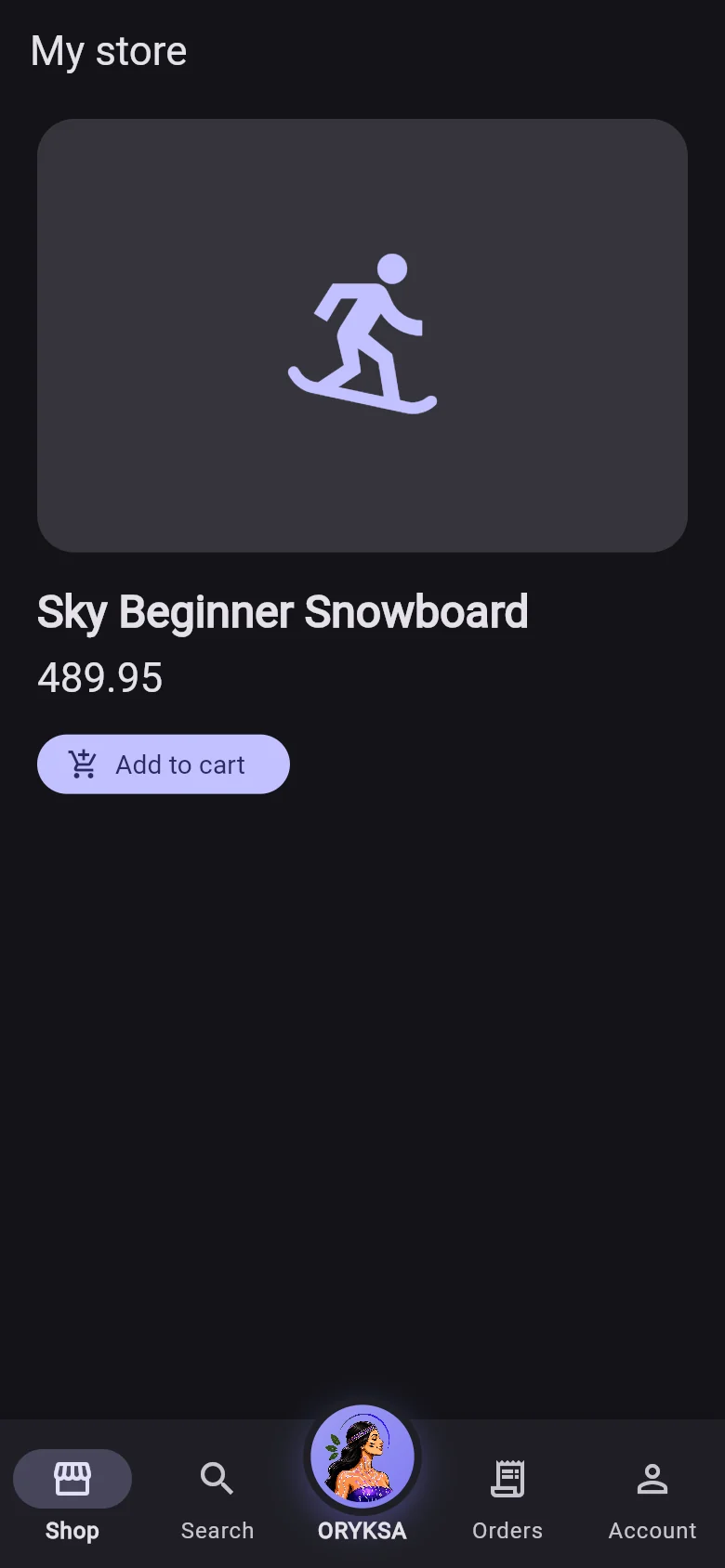
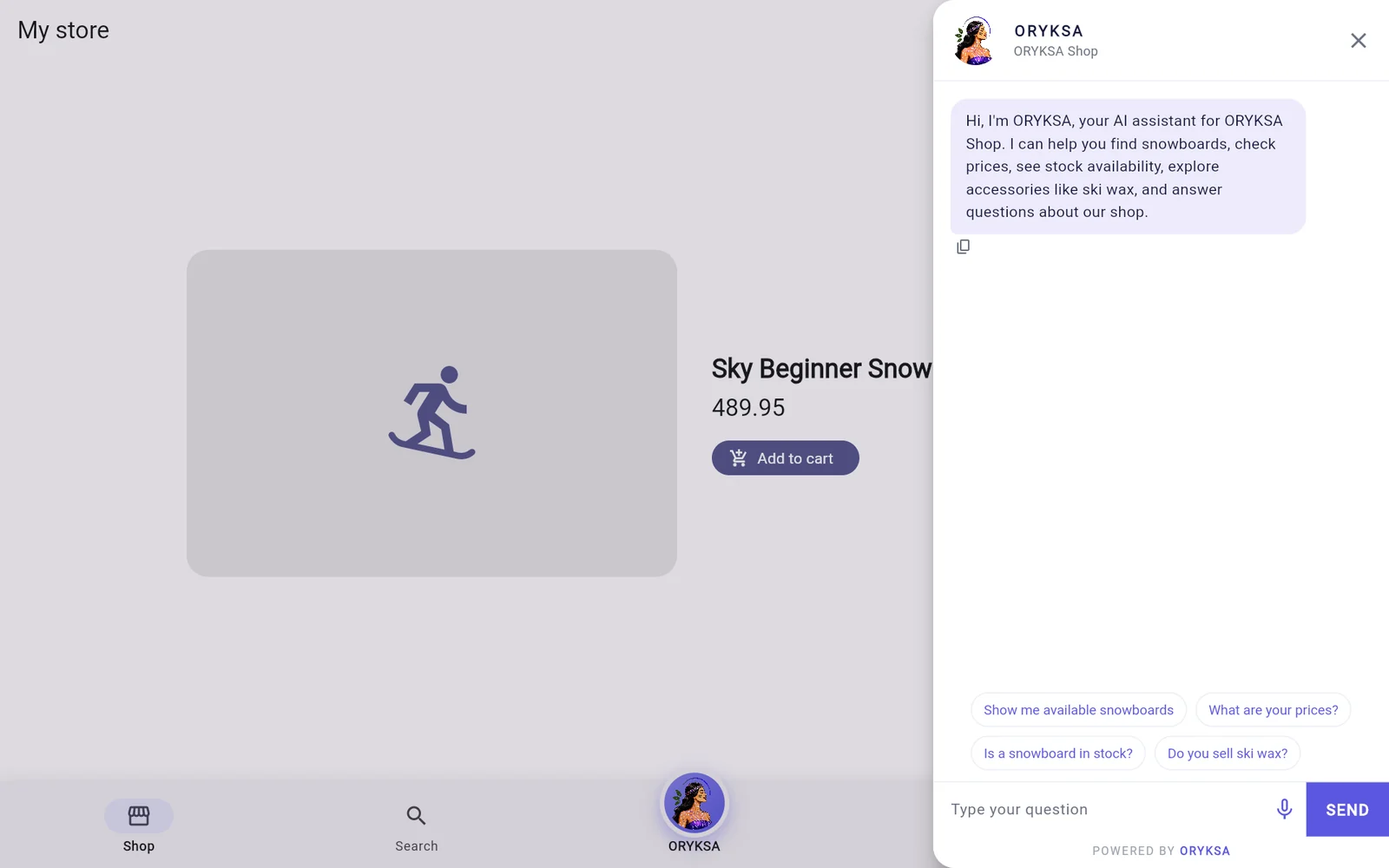
Desde la 1.2: la burbuja con la foto de tu IA en el centro de la barra de pestañas, igual que en la app de ORYKSA. Al tocarla se abre el chat, con el micrófono para la voz: pantalla completa en el móvil, panel lateral en pantallas anchas (840 dp o más: tabletas, plegables abiertos, ordenador), para que tu app siga a la vista al lado. Cambia tu NavigationBar por OryksaBottomBar; los elementos NavigationDestination no cambian.
final client = OryksaClient(getToken: myBackend.fetchOryksaToken); // returns "oryk_cs_..."

bottomNavigationBar: OryksaBottomBar(
  client: client,
  selectedIndex: tab,
  onDestinationSelected: (i) => setState(() => tab = i),
  destinations: const [
    NavigationDestination(icon: Icon(Icons.home_outlined), label: 'Home'),
    NavigationDestination(icon: Icon(Icons.search), label: 'Search'),
    NavigationDestination(icon: Icon(Icons.receipt_long_outlined), label: 'Orders'),
    NavigationDestination(icon: Icon(Icons.person_outline), label: 'Account'),
  ],
),
¿Ya tienes tu propia barra? Pon OryksaTabBubble(client: client) en el centro, o encájala en una BottomAppBar con FloatingActionButtonLocation.centerDocked. Abre el mismo chat desde cualquier sitio con showOryksaChatScreen(context, client: client).
langnull sigue el idioma de la app (en,pt,br,es, o una etiqueta comoes-ES);themenull sigue el tema claro u oscuro.unread: truemuestra un punto en la burbuja (por ejemplo tras un push de tu servidor con el webhookmessage.replied).- Los lectores de pantalla oyen "Hablar con" y el nombre de la IA, en los cuatro idiomas. En apps de derecha a izquierda el panel se abre a la izquierda.
Capturas de la app de ejemplo del paquete, conectada a una cuenta de demostración de ORYKSA.
Ejemplo mínimo
Un botón flotante que abre el chat. El botón muestra "Hablar con <nombre>" con la foto del empleado de IA, exactamente como el chat del sitio.
import 'package:oryksa/oryksa.dart';

// The app never holds the API key: your backend creates short-lived
// session tokens (oryk_cs_...) with POST /v1/sessions and hands them over.
final client = OryksaClient(
  getToken: () async => await myBackend.fetchOryksaToken(),
);

Scaffold(
  body: MyScreen(),
  floatingActionButton: OryksaChatButton(client: client, lang: 'en'), // en, pt, br, es
);
Piezas
| Pieza | Qué hace |
|---|---|
OryksaBottomBar(client:, destinations:, selectedIndex:, onDestinationSelected:) | Barra de pestañas (estilo Material 3) con tus pestañas y la burbuja de la IA en el centro. |
OryksaTabBubble(client:) | La burbuja con la foto de la IA, para una barra tuya; abre el chat. |
showOryksaChatScreen(context, client:) | Abre el chat a pantalla completa en el móvil y en panel lateral en pantallas anchas. |
OryksaChatButton(client:, lang:) | Botón flotante con la foto y el nombre; abre el chat. |
showOryksaChat(context, client:) | Abre el chat desde un botón tuyo. |
OryksaChat(client:) | El panel de chat incrustado donde quieras. |
OryksaChatTheme | Colores. |
client.agent(), client.sendAndWait(text), client.messages() | Sin interfaz: datos del agente, enviar un mensaje y esperar la respuesta, historial de mensajes. |
Lado del servidor (Dart)
La clave de API se queda en tu servidor. Tu backend crea los tokens de sesión que usa la app y mantiene el Brain del agente sincronizado con la app mediante learnApp.
import 'dart:io';
import 'package:oryksa/oryksa_server.dart';   // backend only: never import it in the app

final oryksa = Oryksa(Platform.environment['ORYKSA_API_KEY']!);
// short-lived token for one app user: send only client_token to the app
final session = await oryksa.createSession(conversationId: 'user-42', customerName: 'Ana');
// keep the Brain in sync with the app (call it on every release)
await oryksa.learnApp(name: 'My app', screens: appScreens, faq: appFaq);
// webhooks: pass the RAW body
final event = verifyWebhook(rawBody, request.headers['oryksa-signature'], webhookSecret);
Qué ve el usuario
- En la barra de pestañas (desde la 1.2): la foto de la IA en una burbuja en el centro; al tocarla se abre el chat.
- El mismo aspecto que el chat del sitio: botón con la foto, cabecera con el nombre y "online", burbujas, sugerencias, ENVIAR y "Powered by ORYKSA".
- Idiomas:
en,pt(Portugal),br(Brasil),es. El nombre y la foto vienen del perfil "Tu IA" del dueño. - Voz (desde la 1.1): el micrófono del chat abre la pantalla de voz, con el mismo comportamiento que la app de ORYKSA. Cada respuesta tiene un botón de copiar.
getToken para pedir a tu backend un token oryk_cs_... de corta duración; el SDK lo renueva cuando caduca.